Models
ChatGPTで動画を作る方法|30秒のサービス紹介を台本からMP4にする
fuxuan-guo
公開日: · 更新日:
ChatGPTで動画を作る手順を、30秒のサービス紹介を例に解説します。日本語の台本と画面録画を用意し、CodexとChatCutで字幕を付けてMP4に書き出す方法、プロンプト例、無料で使える範囲を紹介します。
サービス紹介の動画を作るなら、まずChatGPTに「誰に、どの操作を見せたいか」を伝えて台本を作ります。 手元にその操作の画面録画とナレーションがあれば、映像を新しく生成する必要はありません。ここではデスクトップのCodexからChatCutを操作して、声に合わせて画面を切り替え、日本語字幕を付けてMP4に書き出す手順を紹介します。
題材は、手作業の集計を自動化するサービスの30秒動画です。以下の時間配分と指示文は、自分の素材に合わせて使うための例です。編集に使うChatCutは当社の製品です。
作例について。 この記事のプロンプトとCodexでの操作の説明は、手順を示すための例です。各手順の「この作例では」に書いた編集は、2026年11月20日にChatCut Desktopの実際のプロジェクトで行いました。操作には、同じChatCutのツールをClaude Codeから呼び出しています。ChatGPTやCodexから同じプロンプトを送った場合も、呼び出されるのは同じツールです。録画した画面は説明用に作った架空の集計画面(パソコン上のHTMLページ)で、実在のサービスではありません。ナレーションはChatCutの日本語読み上げで作りました。
ChatGPTでどこまで作れる?
| 工程 | 使うもの | 確かめること |
|---|---|---|
| 1. 台本を書く | ChatGPT | 声に出して読んで、予定の尺に収まるか |
| 2. 素材をそろえる | 画面録画、ロゴ、収録した音声 | 台本で説明する操作と、その結果が映っているか |
| 3. 本編を編集する | CodexとChatCutのタイムライン | 言い直しを切ったあとも、話が自然につながるか |
| 4. 字幕と補足映像を重ねる | ChatCutの字幕・映像トラック | 発話と字幕が合い、重要なボタンが隠れていないか |
| 5. 書き出す | ChatCut Desktopのローカル書き出し | 保存したMP4を開き、最初から最後まで再生できるか |
動画について質問するだけなら、ChatGPTには、無料プランでも対応する方法で動画ファイルを添付できる場合があります。端末・添付方法・アカウントによって利用可否が異なり、映像全体や音声を正確に読み取れないこともあります。素材の内容を尋ねるときと、その素材にカットや字幕を入れて保存するときは、依頼を分けましょう。OpenAIの動画添付に関する説明
プログラムで映像を組み立てる方法もあります。たとえば、Reactで構成を記述するRemotionや、コマンドで映像を変換・結合するFFmpegを使えます。字幕の位置やカットの長さを見ながら直したい場合は、マウスでも調整できるタイムラインエディターが便利です。
Sora終了後はどんな素材を使う?
OpenAIのSoraは、Web版とアプリ版が2026年4月26日、APIが同年9月24日に提供を終了しました。OpenAIの終了案内
実際の操作を説明するなら、画面を録画します。 この例で見せたいのは、集計ボタンを押す前と押したあとで何が変わるかです。両方が映っていれば、その録画を台本に合わせて短くできます。静止画しかなければ、操作前後の画面を1枚ずつ用意します。
撮影できないイメージカットだけ、必要に応じて生成します。 タイトルの背景などを新しく作る場合は、ChatCutの動画生成でモデルに対応したテキストや参照画像を使えます。ChatCutでのAI動画・画像生成には有料プランとクレジットが必要です。操作方法や実際の画面を説明する箇所には、製品の録画を使いましょう。製品仕様
使う素材と編集環境を用意する
- 素材と利用許諾。 自社の画面録画(MP4)、収録したナレーション(WAVなど)、掲載してよいロゴやスクリーンショット(PNGやJPEG)を用意します。デモ画面に顧客名などが映っていたら、公開用の画面で録り直します。
- 画面の向き。 今回のWeb掲載用の例は横長の16:9(1920×1080)です。縦向きの画面で見せるショートなら、たとえば9:16(1080×1920)で先に切り抜き範囲を決めます。YouTube ショートの作成ガイド
- パソコン。 ChatCut DesktopはmacOS 13以降(AppleシリコンまたはIntel)とWindows 10以降(x64)に対応しています。Linux版はありません。これはChatCut側の動作条件です。ChatCut Desktopの仕様
台本はChatGPTで書けます。編集を始めるときは、同じパソコンのChatGPTデスクトップアプリで Codex を選びます。Codex CLIからでも始められます。Codexの新しい会話に、次のカードのインストール指示を貼り付けてください。


-
 Codex
-
 Claude Code
-
 Antigravity
-
 Hermes Agent
- + any MCP client
ChatCut Desktopを開き、サインインして編集するプロジェクトを開きます。Codexをすでに起動していたら開き直し、新しい会話で「ChatCutを使って、今開いているプロジェクトを確認して」と伝えます。プロジェクト名が合っているか確かめてから、素材を指定してください。デスクトップ連携の手順
すでにChatCut Web上にあるプロジェクトをデスクトップのエージェントから編集したい場合は、Webプラグインの設定手順を参照してください。インストール先は対応するデスクトップアプリです。ブラウザーのChatGPTに設定用の指示を貼り付けても、この接続は設定できません。
30秒のサービス紹介を編集する
1. 声に出して読める台本を書く
ChatGPTには「初めてサイトを訪れる人向けに、自動集計を30秒で紹介したい。ナレーションと、そのときに見せる画面を並べて」と頼みます。台本が返ってきたら、自分の声で読みながら時間を測りましょう。最後が早口になるなら、操作の説明を一つ減らします。
| 時間の目安 | ナレーション例 | 見せる画面 |
|---|---|---|
| 0〜5秒 | 「毎週、集計表を手で作っていませんか」 | 集計前の表 |
| 5〜15秒 | 「対象の期間を選んで、集計を押します」 | 期間の選択からクリックまで |
| 15〜25秒 | 「集計した結果を、ここで確認できます。店舗ごとの合計も、ひと目で分かります」 | 結果が出た画面。見てほしい列を示す |
| 25〜30秒 | 「詳しい使い方は、製品サイトへ」 | ロゴと案内文 |
例の機能名やボタンの表記は実物に合わせます。短縮時間などの数値を入れるなら、出典を確認できるものだけを使ってください。
**この作例では、**上の表のナレーション例をそのまま台本にし、ChatCutの日本語読み上げで4つの音声に分けて作りました。長さは順に3.6秒、3.8秒、6.8秒、3.2秒で、どれもそれぞれの時間枠に収まりました。
2. 素材を読み込み、声の流れを整える
ChatCut Desktopでプロジェクトを開き、Media Pool → Import → Files… から録画と音声を選びます。フォルダーごとなら Folder… を選べます。Finderやエクスプローラーから Media Pool にドラッグしても取り込めます。素材名が表示されたら、使いたいファイルを指定してタイムラインに配置します。Desktopの素材読み込み手順
まずナレーションだけを再生し、使う発話の順番を決めます。話者の収録から始める場合は、文字起こし編集で該当する発話を探せます。言い直しや長い間をまとめて整理したい場合は、言い間違いカットも使えます。削った前後を聴き、語尾や次の文の出だしが欠けていないか確認しましょう。
**この作例では、**集計前の表、期間の入力、集計ボタン、結果の画面、終わりの画面が順に切り替わる架空の集計画面を用意し、ChatCut Desktopの画面録画で75秒録りました。そのうち、表示が一巡する30.5〜60.5秒の30秒をタイムラインに置いています。読み上げの音声は1文ずつ別のファイルなので、言い直しを切る作業はありませんでした。
3. 説明している操作を、その声に合わせて見せる
「集計を押します」という声に合わせて、ボタンを押す場面を映像トラックに置きます。「結果を確認できます」に移ったら、結果が表示された画面に切り替えます。画面が細かいときは、見てほしい箇所だけを短く拡大します。
**この作例では、**4つの音声を0.5秒、7.2秒、15.0秒、25.0秒から置きました。期間の入力が始まるのは約6秒、集計ボタンが押されるのは約10.7秒で、2本目の「集計を押します」がちょうどボタンの場面に重なります。結果の画面は14.5秒、終わりの画面は24.3秒ごろから表示されます。
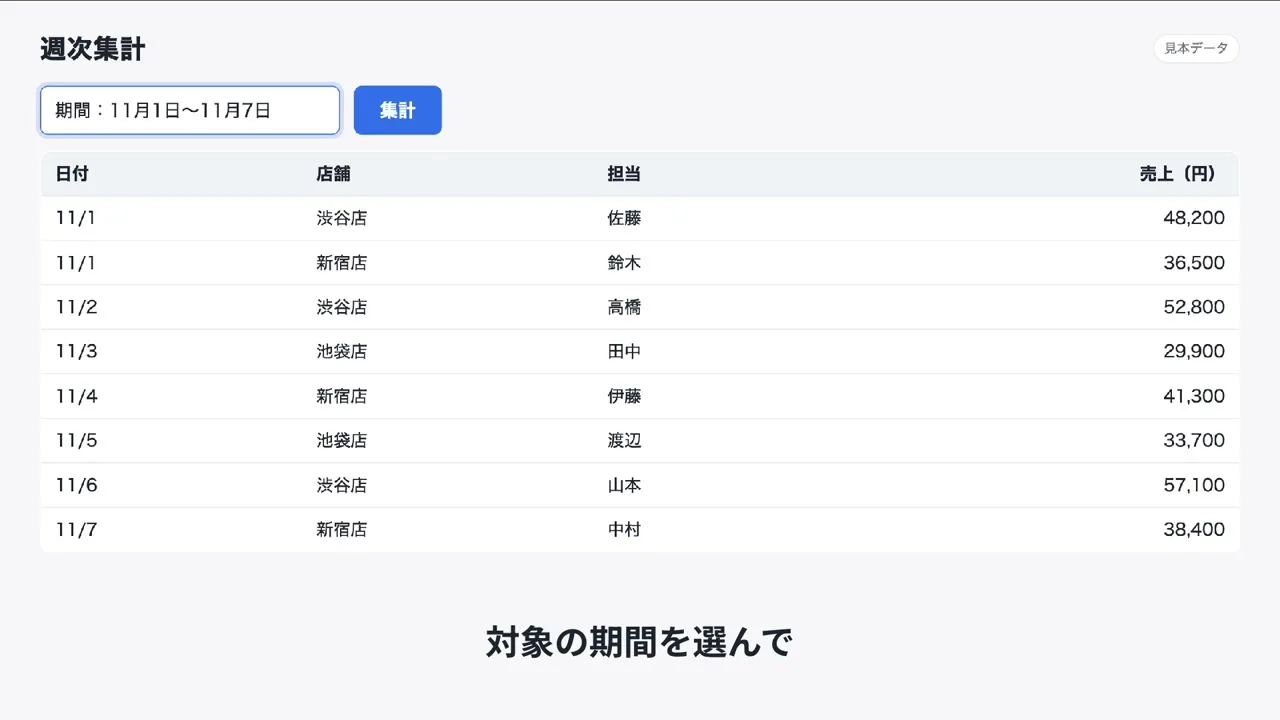
冒頭に動く見出しを付けるなら、モーショングラフィックスをタイムラインに追加します。あとから文言を直したいときは、そのグラフィックで編集できる項目を確認してください。直接操作できる項目はグラフィックによって異なります。
4. 日本語字幕とBGMを確認する
ナレーションを別録りした場合は、Captions → Caption Source で声が入っている音声トラックを選び、字幕をオンにします。画面録画と音声が別トラックだと、録画側を選んだままでは目的の発話が字幕に出ないことがあります。字幕の元になるトラックの選び方
話者の声が映像に入っている場合は、字幕を追加でその動画と字幕スタイルを選べます。音声を消して再生し、サービス名、数字、改行を見直してください。たとえば「対象の期間を選んで、/集計を押します」と区切ると、操作が二つあることが伝わります。字幕がボタンに重なる場面では、位置も調整します。
BGMを使う場合は、音楽をナレーションとは別の音声トラックに置き、声が明瞭に聞こえるまで音量を下げます。自分で使う権利のある音源を選びましょう。
**この作例では、**ナレーションの音声トラックを字幕の元にしました。自動の字幕は「集計した結果」を「中継した結果」と書き起こしていたので、その字幕を直しました。また「対象の期間を選んで集計を押します」は1枚の字幕にまとまっていたため、「対象の期間を選んで」と「集計を押します」に分けています。白い縁取り文字は明るい画面では読みにくかったので、濃い色の文字に変えました。BGMは入れていません。
5. 一か所を直して前後を見比べる
全体を一度再生してから、変更する時間帯、対象、残したい部分を指定します。たとえば「15〜25秒の見出しを『集計結果を確認』に変えて。ナレーションとカット位置は維持して」と伝えます。修正後はその場面だけでなく、一つ前と一つ後のカットも再生します。
**この作例では、**15〜24.2秒に「結果を表示」という見出しを置いた版を残してから、見出しの文言だけを「集計結果を確認」に変えました。変更の前後で書き出した2本のMP4を1コマずつ比べると、違いがあったのは15.0〜24.8秒の見出しの部分だけでした。音声は2本で完全に一致し、長さはどちらも30.0秒です。なお、修正前の確認で、見出しが終わりの画面に0.3秒ほど重なっているのに気づきました。そのため、見出しの終わりは修正前の版でも24.2秒に詰めています。
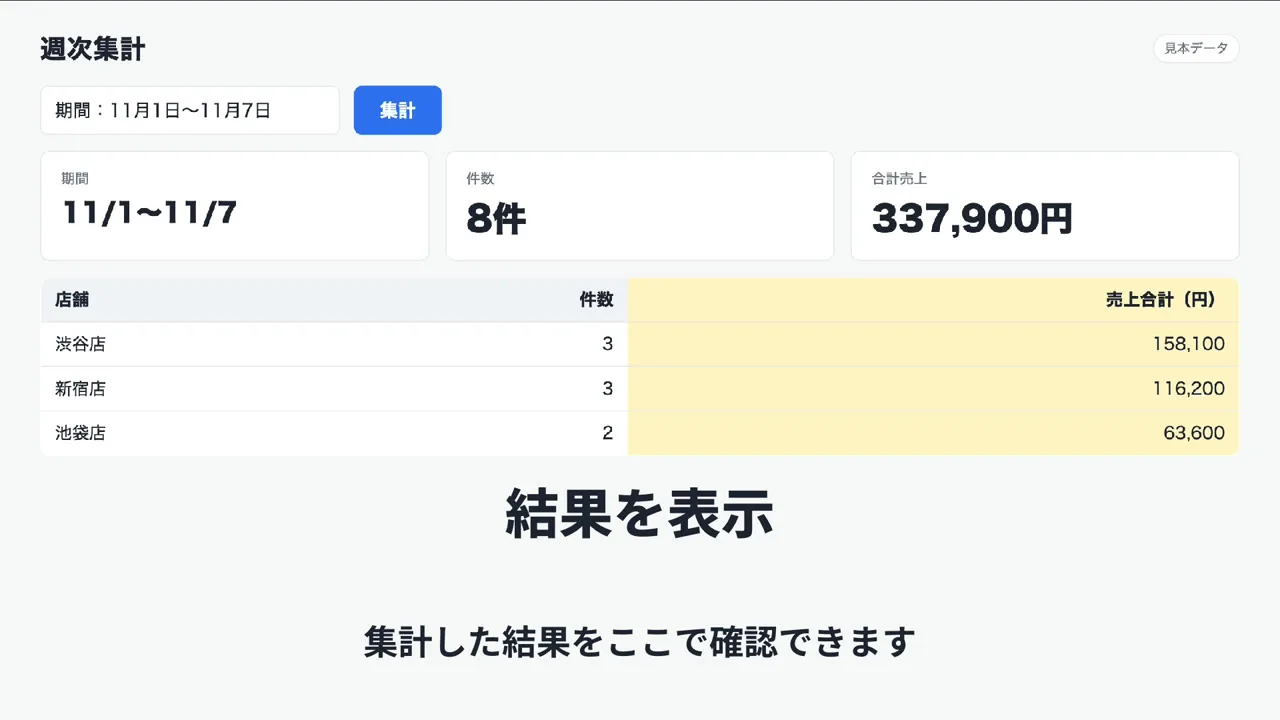
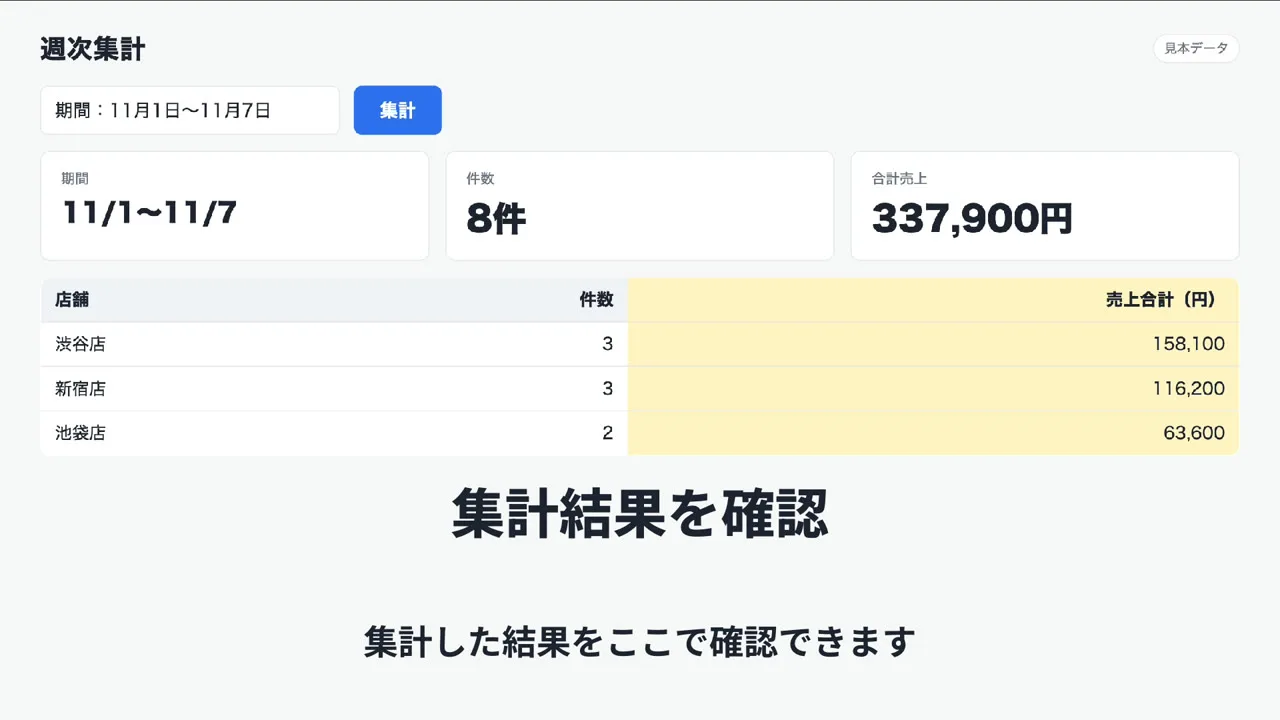
話者2人の映し方を見直す場合は、英語のポッドキャストを使った編集例に修正前後を確認できる録画があります。
6. MP4に書き出して実際のファイルを再生する
ChatCut Desktopの Export → Video で、横長の作例なら解像度を 1080p にし、書き出し先を選びます。完了したら保存したMP4を開いてください。冒頭の声、クリックと字幕のタイミング、最後のロゴが読める長さを順に確認します。Desktopの書き出し手順
**この作例では、**1920×1080、30fps、H.264で書き出し、30.0秒、約2.3MBのMP4になりました。書き出したファイルで、冒頭の声が0.5秒から始まること、集計ボタンの場面と「集計を押します」の字幕が重なること、終わりの画面が約5秒表示されることを確かめています。
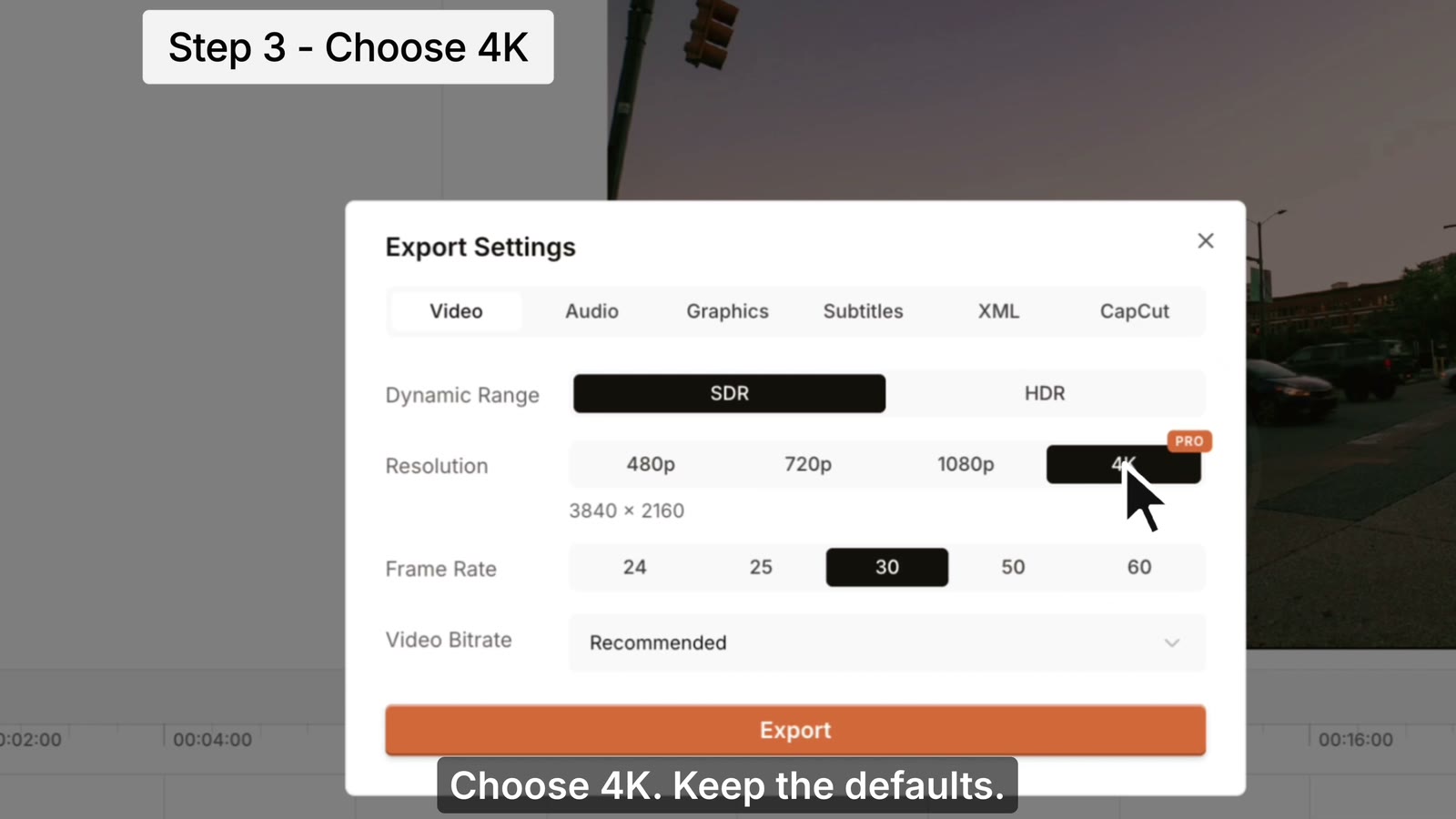
Desktopはローカルで最大4Kに対応し、4Kの利用可否はプランによります。HDRの書き出しはmacOS版で利用できます。Web版は内容や環境に応じてブラウザー内またはクラウドで処理します。対応環境とプランでブラウザー内の4Kが選べる一方、クラウドの上限は1080pです。書き出し方法の違い
Premiere ProやDaVinci Resolveで仕上げる場合は、Export → XML で相手先のソフトを選び、FCP7形式(XMEML)の編集用ファイルを書き出します。Desktopから渡す場合は元素材も用意し、読み込み先で再リンクしてください。字幕や一部のエフェクトは引き継がれません。背景が透明なモーショングラフィックスをProRes 4444で渡すには、有料プランが必要です。XMLの引き継ぎ手順
Premiere ProでXMLを選ぶ際は拡張子も確かめてください。AppleのFinal Cut Proが使う「.fcpxml」と、ここで書き出す「.xml」は別形式です。AdobeのXML読み込みガイド
編集に使える日本語プロンプト3例
角括弧の中をプロジェクトに読み込んだファイル名や正式表記に置き換えてください。2番目と3番目は、1番目と同じプロジェクトを開いて使います。
1. 画面録画とナレーションで30秒の粗編集を作る
確認するのは、クリックの瞬間と「集計を押します」という声が合っているかです。
2. 見出しだけを変える
修正後は15秒の直前と25秒の直後も再生し、切り替わる位置を見比べます。
3. 字幕の表記と改行をそろえる
スマートフォンと同じくらいの表示サイズで再生し、製品名とボタンの両方が読めるかを確認します。
無料でできる範囲と生成にかかる費用
| 作業 | 費用の考え方 |
|---|---|
| 素材のアップロード、手動編集、文字起こし、字幕編集、ローカル書き出し | Freeプランで利用でき、ChatCutクレジットを消費しません。無料プランの動画に透かしは入りません。 |
| CodexやClaude Codeから今回のようなローカル編集を指示 | エージェントの推論は、そのサービスの契約またはAPIの利用枠を使います。編集でChatCutクレジットがかかるのは、ChatCutが提供する動画・画像・音声などの生成を呼び出した場合です。 |
| ChatCut内蔵エージェントへの指示、ChatCutでの素材生成 | 内蔵エージェントの指示は使用量に応じて課金されます。AI動画・画像生成には有料プランが必要で、生成ごとにクレジットを使います。 |
| クラウド書き出し | プロジェクト所有者のアカウントに累計の無料枠があります。超過後はアカウントに応じてアップグレードまたはクレジットが必要です。Desktopやブラウザー内でのローカル書き出しはこの枠に含まれません。 |
この作例でChatCutのクレジットを使ったのは、ナレーション4本の読み上げの0.09クレジットだけでした。画面録画、字幕の作成と修正、ローカルでの書き出しの前後で、残高はこれ以外に減っていません。
ChatCutの有料プランは月払いで月額25米ドル(月100クレジット)から、年払いなら年額252米ドルからです。手元の録画を手動で編集してローカルに書き出すだけなら、有料の生成機能は必要ありません。料金・条件は2026年11月20日確認。ChatCutの料金・無料プランの範囲・クレジットの対象・ChatGPTのプラン
公開前に確かめること
- 事実と表記。 台本の数値や約束が製品の実際の仕様と合うか、字幕の社名・商品名にも変換ミスがないかを確認します。
- 聞こえ方と字幕。 スピーカーで声とBGMのバランスを聴いたら、今度は消音して再生します。意味を伝える効果音も必要に応じて字幕に含めます。W3Cの字幕ガイド
- 素材と公開設定。 画像、音楽、フォントの利用条件を確かめます。たとえば実在する人が言っていないことを言ったように合成した動画をYouTubeで公開する場合は、同サービスの開示項目を確認してください。YouTubeの生成AIコンテンツの開示ルール
ChatGPTでの動画作成についてよくある質問
スマートフォンだけでも始められますか?
ChatGPTから台本しか返ってきません。次に何をすればいいですか?
ChatCutで字幕付きの動画を無料で書き出せますか?
長いインタビューから短い動画を作る場合は?
インタビューの切り抜きから始めるなら、長尺動画をショートにの作例を参照してください。サービス紹介なら、まずはナレーションの一文と、それに対応する操作画面を一つ合わせてみましょう。